Apapun

Tips & Trick

Responsive Ads Here
Tampilkan postingan dengan label Trick. Tampilkan semua postingan

Rabu, 20 Desember 2017

Membuat logo aplikasi android dengan corel draw

       Assalamu'alaikum wr.wb setelah cukup lama saya tidak memposting artikel karena ada kesibukan lain, kali ini saya akan berbagi tutorial cara membuat logo aplikasi android dengan corel darw, logo di aplikasi android di ibaratkan kemasan suatu produk kalau suatu kemasan di buat menarik pasti banyak yang tertarik, begitu juga dengan logo aplikasi android buatlah desain se-menarik mungkin agar banyak peminat yang ingin mencoba aplikasi buatan anda yang di upload ke play store, karena saya pribadi ketika saat mengunjungi play store di suguhkan aplikasi-aplikasi baru yang belum terkenal, yang pertama di lihat adalah tampilan logo aplikasi nya, yang kedua baru keterangan tentang aplikasi nya.

Kali ini saya akan membuat logo aplikasi android i-Rec yang cukup sederhana, sedikit membahas apa itu aplikasi i-Rec.? i-Rec kepanjangan dari Info-Recruitment adalah suatu aplikasi berbasis web untuk memberikan informasi lowongan kerja.

langsung pada tahap yang pertama disini saya menggunakan aplikasi vector corel draw.
1.  Create a new document
Membuat logo aplikasi android dengan corel Draw

2.  Klik Elips tool lalu buatlah sebuah lingkaran.
Membuat logo aplikasi android dengan corel Draw

3.  Klik fill tool lalu pilih uniform fill untuk lingkaran disini saya menggunakan warna biru.   
Membuat logo aplikasi android dengan corel Draw

4.  Klik Blend tool lalu pilih Transparency dengan settingan Two color pattern dan untuk memilih 
     pola nya klik first transparency picker pilih pola yang anda suka.
Membuat logo aplikasi android dengan corel Draw

5.  Klik Rectangle tool lalu buat pola persegi panjang di atas lingkaran pada pola persegi panjang.
Membuat logo aplikasi android dengan corel Draw

6.  Klik shaping di sebelah kanan layar, klik trim lalu klik kursor pada pola lingkaran, sehingga akan
     menjadi seperti ini.
Membuat logo aplikasi android dengan corel Draw

7.  Hapus kembali pola rectangle tool yang kita buat tadi, lalu buat tulisan di pola lingkaran yang
     sudah di trim tadi lalu warnai menggunakan uniform fill sama pada step 2.
Membuat logo aplikasi android dengan corel Draw

8.  Untuk memodifikasi lingkaran ubah terlebih dahulu lingkaran menjadi Curve dengan menekan
     CTRL+Q secera bersamaan lalu klik shape tool.
Membuat logo aplikasi android dengan corel Draw

9.  Selanjtnya klik kanan pada garis lingkaran yang akan di modifikasi pilih to curve lalu buat pola
     dengan cara di tarik garis curve nya.
Membuat logo aplikasi android dengan corel Draw

10. Maka akan seperti ini.
Membuat logo aplikasi android dengan corel Draw

11. lalu simpan dengan menggunakan format PNG atau GIF dengan cara klik file lalu klik export / CTRL+E.
Membuat logo aplikasi android dengan corel Draw


Demikian tutorial singkat membuat logo aplikasi android dengan corel Draw yang sederhana ini, semoga bermanfaat dan mudah di fahami mulai dari step pertama - terakhir terimakasih wassalam.
Cara print out di excel agar tidak terpotong

           Assalamu'alaikum wr.wb, salam sejahtera bagi kita semua, kali ini saya akan berbagi tutorial singkat mengenai cara print out di excel agar tidak terpotong mungkin dari rekan - rekan pembaca ada yang pernah mengalaminya, microsoft excel memang memberikan kemudahan dalam urusan pekerjaan kantor, terlebih saat akan mencetaknya terbilang susah - susah gampang, apalagi dengan cara manual dengan mengatur ukuran kolom satu per satu tentu sangat merepotkan.

Agar file tercetak secara utuh pada kertas, lakukan cara berikut.
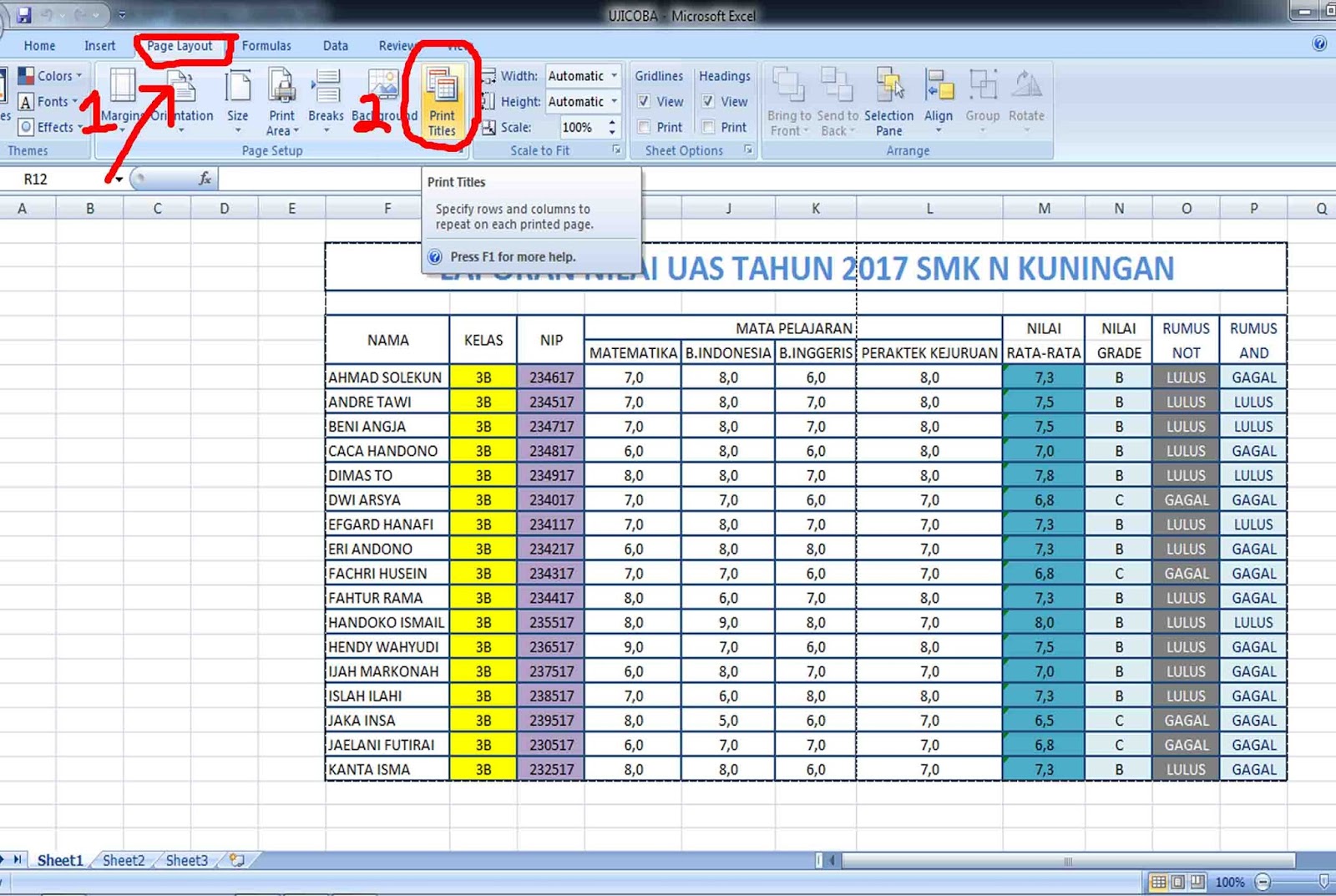
1. Klik 'Page layout' lalu klik 'Print titles'.
Cara print out di excel agar tidak terpotong

2. Lalu akan muncul jendela 'page setup' seperti ini "lihat di gambar no.3", selanjutnya klik 'page' > di bagian scaling klik 'to fit'.
3. lalu klik 'print preview' untuk melihat hasilnya apakah sudah sesuai atau belum, setelah sesuai klik 'ok'.
Cara print out di excel agar tidak terpotong

4.finish ini lah hasilnya.
Cara print out di excel agar tidak terpotong


Semoga bermanfaat tutorial singkat mengenai cara print out di excel agar tidak terpotong, terimakasih wassalam.
 
Cara membuat efek selective color dengan photoshop
        Assalamu'alaikum wr.wb, pada kesempatan kali ini saya akan berbagi tutorial tentang cara membuat efek selective color dengan photoshop, selective color yaitu membuat focus pada satu objek yang berwarna, disini saya akan menggunakan foto atlet bola volly sabina altynbekova di yang di kenal karena ke cantikannya untuk seorang atlet foto itu saya ambil di situs https://lampukecil.com oke langsung saja pada step pertama berikut ini.
1. File > Open cari foto / gambar yang akan di edit
Cara membuat efek selective color dengan photoshop

2. Pada bagian bawah layer klik Create new fill or adjustment layer > klik black & white.
Cara membuat efek selective color dengan photoshop

3. Lalu muncul menu properties untuk mengatur pencahayaan, disini saya menggunakan menu auto untuk mengatur pencahayaan secara otomatis.
Cara membuat efek selective color dengan photoshop

4. Untuk mempermudah pengerjaan seleksi menggunakan lasso tool pada bagian kaos seperti gambar berikut.
Cara membuat efek selective color dengan photoshop

5. Klik brush tool dengan menggunakan type soft round.
Cara membuat efek selective color dengan photoshop

6. Selanjutnya usapkan brush tool tadi pada objek yang teleh di seleksi tadi.
Cara membuat efek selective color dengan photoshop

Maka hasil akhirnya akan seperti ini.
Cara membuat efek selective color dengan photoshop

  Demikianlah tutorial singkat tentang cara membuat efek selective color dengan photoshop, semoga bermanfaat terimakasih wassalam.
W3 Directory - the World Wide Web Directory
Cara menghilangkan jerawat dengan photoshop

                 Assalamu'alaikum wr.wb, kali ini saya ingin berbagi tutorial singkat tentang cara menghilangkan jerawat dengan photoshop, jerawat dan plek hitam memang sangat mengganggu penampilan anda terlebih yang suka selfie - selfie dan di posting di media sosial mungkin membuat anda kurang PD ( percaya diri ), tutorial ini akan sangat membantu anda walaupun sedang jerawatan namun bisa tetap exsis, disini saya menggunakan foto yang di ambil dari situs http://artikelsehatbugar.blogspot.com dengan menggunakan aplikasi adobe photoshop CS6 untuk trik ini adobe photoshop all version juga bisa, oke tanpa perlu berlama - lama langsung saja pada tahap yang pertama, sebelumnya jika gambar di bawah ini tidak jelas untuk memperjelasnya klik pada gambar .
1. File > Open
Cara menghilangkan jerawat dengan photoshop

2. Duplicat layer dengan cara tekan CTRL + J sehingga muncul layer baru dengan nama layer 1
Cara menghilangkan jerawat dengan photoshop

3. Sebenarnya di teknik ini bisa menggunakan 2 cara yaitu menggunakan patch tool dan spot healing brush ke duanya mudah di gunakan namun disini saya memilih menggunakan spot healing brush dengan cara tempelkan di objek jerawat dengan cara di klik sehingga akan muncul dot hitam dan jerawat pun hilang, lakukan proses ini ber-ulang sampai tidak ada lagi jerawat di wajah anda.
Cara menghilangkan jerawat dengan photoshop

4. Terakhir klik Dodge tool agar wajah tampak cerah berseri hehee dengan cara usap - usapkan ke seluruh wajah.
Cara menghilangkan jerawat dengan photoshop

5. Ini lah hasilnya Before - After


Cara menghilangkan jerawat dengan photoshop
      Oke sekian tutorial singkat kali ini tentang cara menghilangkan jerawat dengan photoshop, semoga bermanfaat dan mudah di fahami langkah - langkahnya dari bagian pertama sampai dengan akhir terimakasih wassalam.

Selasa, 28 November 2017


Cara membuat efek pensil pada foto menggunakan photoshop

        Assalamu'alaikum wr.wb, kali ini saya ingin berbagi tutorial sederhana cara membuat efek pensil pada foto menggunakan photoshop, langsung saja pada tahap pertama.
1. File > Open cari foto yang akan di edit
Cara membuat efek pensil pada foto menggunakan photoshop

2. Lalu copy background dengan cara tekan CTRL + J secara bersama'an, disini saya menggunakan foto hitam putih, bagi yang masih berwarna silahkan ubah terlebih dahulu menjadi hitam putih dengan cara Klik Image > Adjustments > Desaturate / CTRL + SHIFT + U.
Cara membuat efek pensil pada foto menggunakan photoshop

Cara membuat efek pensil pada foto menggunakan photoshop

3. Klik Image > Adjustments > Invert sehingga foto akan menjadi seperti ini.
Cara membuat efek pensil pada foto menggunakan photoshop

4. Ubah blending mode pada layer menjadi color dodgle.
Cara membuat efek pensil pada foto menggunakan photoshop

5. Selanjutnya Klik Filter > Blur > Gaussian Blur lalu atur radiusnya disini saya menggunakan 7,8px dan lihatlah hasilnya.
Cara membuat efek pensil pada foto menggunakan photoshop

    Mudah bukan, semoga tutorial singkat cara membuat efek pensil pada foto menggunakan photoshop ini dapat bermanfaat dan dapat di fahami oleh pembaca, terimakasih wassalam.