Apapun

Tips & Trick

Responsive Ads Here
Tampilkan postingan dengan label CorelDraw. Tampilkan semua postingan

Rabu, 20 Desember 2017

Membuat logo aplikasi android dengan corel draw

       Assalamu'alaikum wr.wb setelah cukup lama saya tidak memposting artikel karena ada kesibukan lain, kali ini saya akan berbagi tutorial cara membuat logo aplikasi android dengan corel darw, logo di aplikasi android di ibaratkan kemasan suatu produk kalau suatu kemasan di buat menarik pasti banyak yang tertarik, begitu juga dengan logo aplikasi android buatlah desain se-menarik mungkin agar banyak peminat yang ingin mencoba aplikasi buatan anda yang di upload ke play store, karena saya pribadi ketika saat mengunjungi play store di suguhkan aplikasi-aplikasi baru yang belum terkenal, yang pertama di lihat adalah tampilan logo aplikasi nya, yang kedua baru keterangan tentang aplikasi nya.

Kali ini saya akan membuat logo aplikasi android i-Rec yang cukup sederhana, sedikit membahas apa itu aplikasi i-Rec.? i-Rec kepanjangan dari Info-Recruitment adalah suatu aplikasi berbasis web untuk memberikan informasi lowongan kerja.

langsung pada tahap yang pertama disini saya menggunakan aplikasi vector corel draw.
1.  Create a new document
Membuat logo aplikasi android dengan corel Draw

2.  Klik Elips tool lalu buatlah sebuah lingkaran.
Membuat logo aplikasi android dengan corel Draw

3.  Klik fill tool lalu pilih uniform fill untuk lingkaran disini saya menggunakan warna biru.   
Membuat logo aplikasi android dengan corel Draw

4.  Klik Blend tool lalu pilih Transparency dengan settingan Two color pattern dan untuk memilih 
     pola nya klik first transparency picker pilih pola yang anda suka.
Membuat logo aplikasi android dengan corel Draw

5.  Klik Rectangle tool lalu buat pola persegi panjang di atas lingkaran pada pola persegi panjang.
Membuat logo aplikasi android dengan corel Draw

6.  Klik shaping di sebelah kanan layar, klik trim lalu klik kursor pada pola lingkaran, sehingga akan
     menjadi seperti ini.
Membuat logo aplikasi android dengan corel Draw

7.  Hapus kembali pola rectangle tool yang kita buat tadi, lalu buat tulisan di pola lingkaran yang
     sudah di trim tadi lalu warnai menggunakan uniform fill sama pada step 2.
Membuat logo aplikasi android dengan corel Draw

8.  Untuk memodifikasi lingkaran ubah terlebih dahulu lingkaran menjadi Curve dengan menekan
     CTRL+Q secera bersamaan lalu klik shape tool.
Membuat logo aplikasi android dengan corel Draw

9.  Selanjtnya klik kanan pada garis lingkaran yang akan di modifikasi pilih to curve lalu buat pola
     dengan cara di tarik garis curve nya.
Membuat logo aplikasi android dengan corel Draw

10. Maka akan seperti ini.
Membuat logo aplikasi android dengan corel Draw

11. lalu simpan dengan menggunakan format PNG atau GIF dengan cara klik file lalu klik export / CTRL+E.
Membuat logo aplikasi android dengan corel Draw


Demikian tutorial singkat membuat logo aplikasi android dengan corel Draw yang sederhana ini, semoga bermanfaat dan mudah di fahami mulai dari step pertama - terakhir terimakasih wassalam.

Rabu, 08 November 2017

   
Corel Draw Untuk pemula membuat desain buah jambu mete

             Assalamu'alaikum Wr.Wb Salam sejahtera untuk kita semua, kali ini saya ingin berbagi pengalaman pertama saya 'membuat desain buah jambu mete' menggunakan software corelDraw,
sebenarnya saya telah diperkenalkan corel draw saat masih duduk dibangku SMK, namun saat itu saya hanya mem'pelajari 1 semester saja, wajar karena saya bukan jurusan desain grafis, saya kembali tertarik mengulik corelDraw ini karena saya pernah diminta memberikan contoh desain ( bebas ) pada saat seleksi calon karyawan di salah satu perusahaan dibekasi namun gagal padahal desain saya gak jelek-jelek amat hehee, baik kita langsung saja pada tahap pertama disini saya menggunakan corelDraw X5.

1. Buka Aplikasi CorelDraw klik pada 'New blank document'.
Corel Draw Untuk pemula membuat desain buah jambu mete


2. Buatlah pola seperti gambar berikut untuk membuat buahnya dengan menggunakan tool 'Bezier'.
Corel Draw Untuk pemula membuat desain buah jambu mete


3. Klik 'Shape Tool' lalu klik kanan pada garis pola tersebut setelah muncul menu klik 'to curve' untuk mengedit / membentuk pola sesuai yang diinginkan dengan cara menarik garis ke arah luar.
Corel Draw Untuk pemula membuat desain buah jambu mete

4. Dan lakukan pada semua garis pola buah tersebut sehingga akan mendapatkan hasil seperti gambar di bawah ini.
Corel Draw Untuk pemula membuat desain buah jambu mete

5. Klik pada pola gambar buah tadi lalu kemudian kita akan mewarnai bagian buah ini dengan menggunakan 'fountain fill' dengan type 'Radial' dengan color blend 'Green & Chartreuse' lalu klik 'OK' lihat gambar dibawah ini.
Corel Draw Untuk pemula membuat desain buah jambu mete

6. Maka gambar akan terlihat seperti ini.
Corel Draw Untuk pemula membuat desain buah jambu mete

7.  Buatlah pencahayaan dengan menggunakan tool 'Aristic Media'.
Corel Draw Untuk pemula membuat desain buah jambu mete

8. Lalu warnai lagi menggunakan 'fountain fill' type'linear' dengan angel = 17,0 edge pad = 18% color blend menggunakan warna 'powder blue' dan 'white' gambar akan seperti ini.
Corel Draw Untuk pemula membuat desain buah jambu mete
Setting color 'fountain fill'


Corel Draw Untuk pemula membuat desain buah jambu mete
Hasilnya seperti gambar di atas

9.  Buatlah daun menggunakan tool 'Bezier' dengan pola seperti ini, lalu edit menggunakan 'shape tool' seperti sebelumnya.
Corel Draw Untuk pemula membuat desain buah jambu mete

10. jadilah seperti ini.
Corel Draw Untuk pemula membuat desain buah jambu mete

11. Lalu buatlah serat - serat daun menggunakan 2-poin line seperti di gambar ini.
Corel Draw Untuk pemula membuat desain buah jambu mete

12. Lalu warnai daun yang telah kita buat tadi, untuk mewarnai daun masih tetap menggunakan 'fountain fill' dengan settingan type 'radial' horizontal = 25% vertical = -15% warna menggunakan 'green dan deep yellow' klik 'ok', lalu buatlah biji jambu mete menggunakan  'ellipse tool lalu tekan CTRL + Q lalu klik 'shape tool'untuk meng'editnya lalu warnai sesuka anda.
Corel Draw Untuk pemula membuat desain buah jambu mete

13. Buatlah beberapa lingkaran 'ellipse'lalu warnai lingkaran - lingkaran tersebut dan tempatkan pada objek buah jambu mete.
Corel Draw Untuk pemula membuat desain buah jambu mete

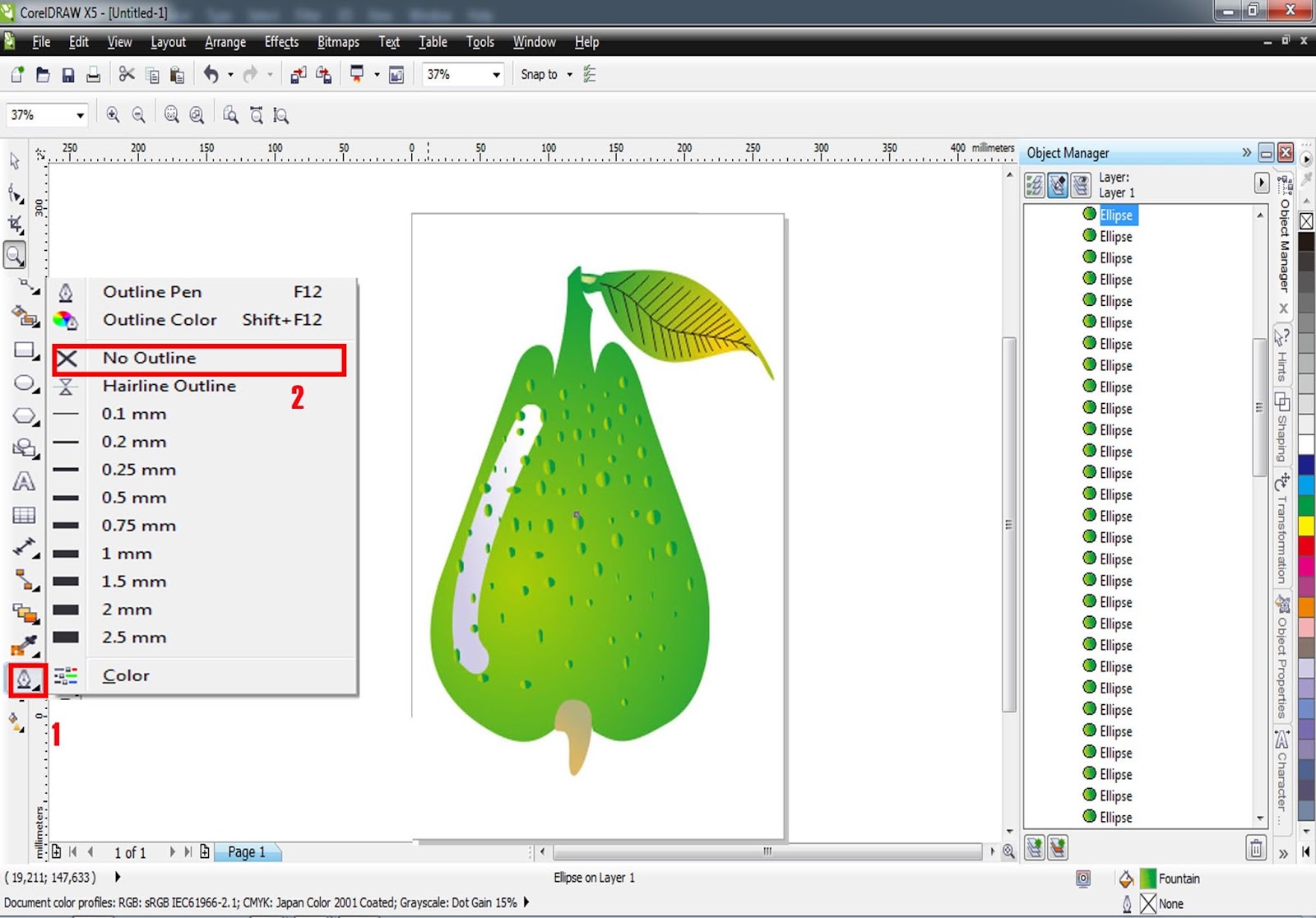
14. Hapuslah tepian pola garis tadi blok semuanya terlebih dahulu dengan menekan CTRL + A lalu gunakan tool 'Outline pen' dan klik pada menu 'No Outline' dan terlihatlah hasilnya.
Corel Draw Untuk pemula membuat desain buah jambu mete
   
          Sekian tutorial singkat saya tentang Corel Draw Untuk pemula membuat desain buah jambu mete semoga bermanfaat dan mudah di fahami oleh pembaca selamat mencoba, terima kasih wassalam.